Guía de usuario de Huby
Esta guía describe todas las funciones y opciones personalizables de Huby. Tenla a mano durante tus pruebas — y no dudes en señalar cualquier cosa que te parezca confusa o rota.
Primeros pasos
Tres permisos que aceptar en el primer lanzamiento, nada más.
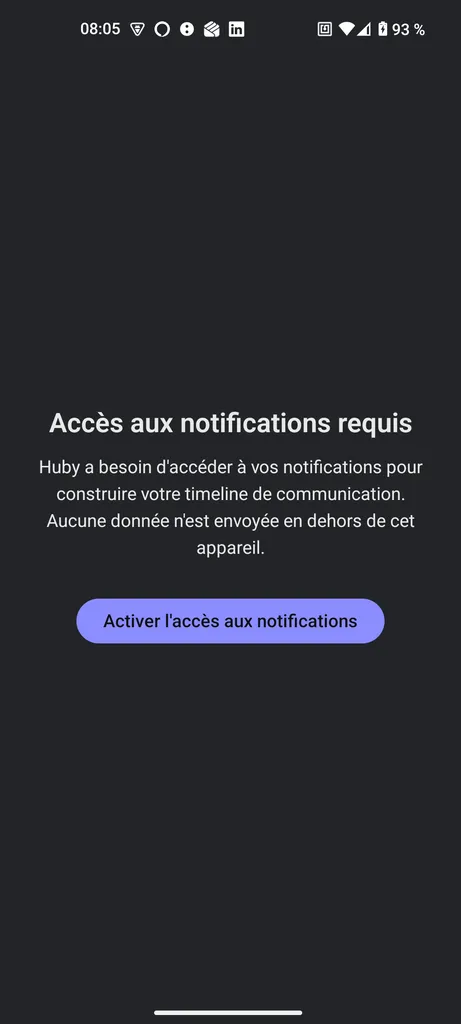
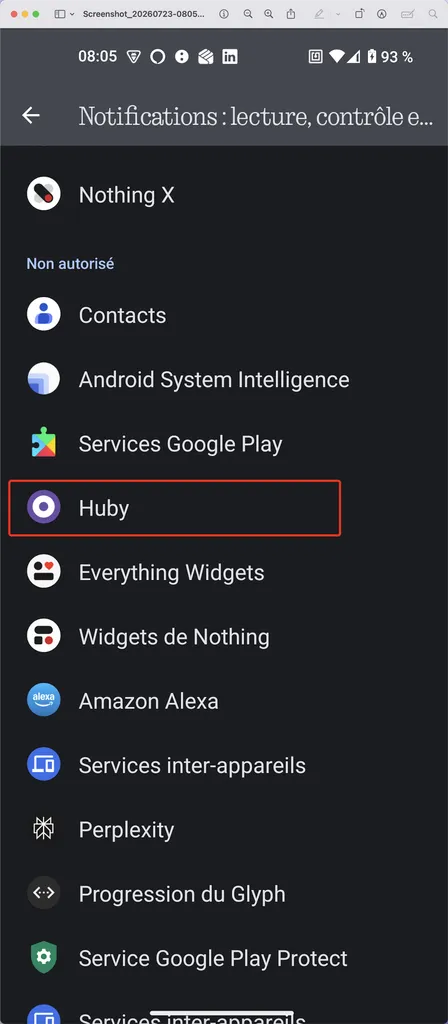
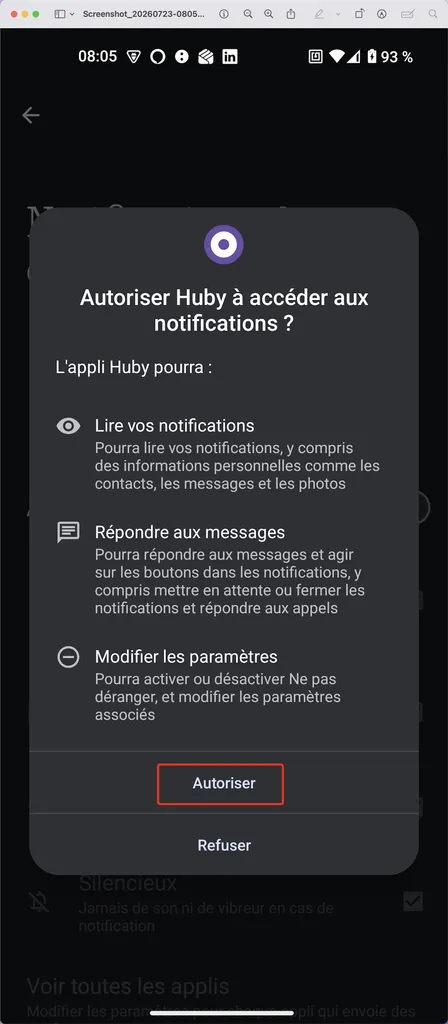
1. Acceso a las notificaciones
En el primer lanzamiento, Huby te redirige a los ajustes del sistema Android para activar el acceso a las notificaciones. Es indispensable: sin este permiso, Huby no puede capturar nada.
2. Optimización de la batería
Paso recomendado (pero no obligatorio): excluir a Huby de la optimización de batería de tu teléfono, para que la captura de notificaciones siga funcionando incluso cuando la app lleva mucho tiempo en segundo plano.
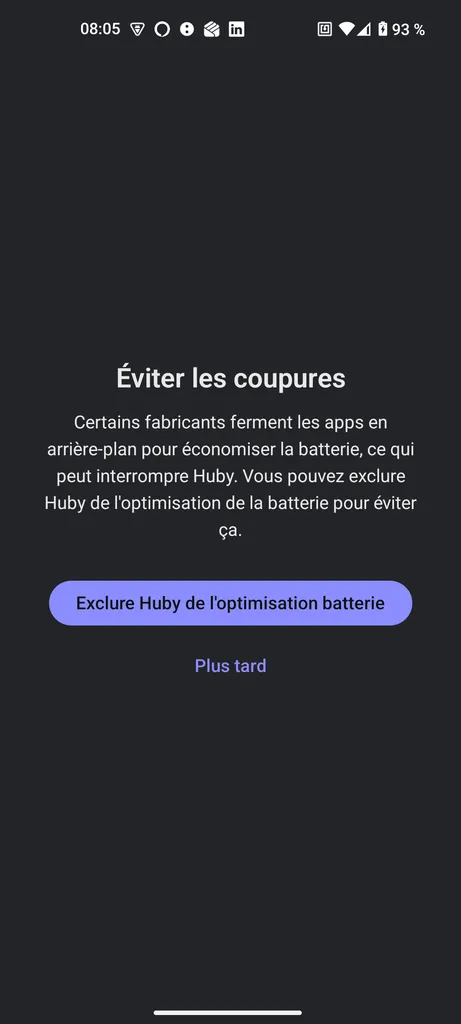
En algunos teléfonos (Xiaomi, Huawei, algunos Samsung), la gestión de batería es particularmente agresiva. Si notas que Huby deja de capturar tras un largo periodo sin uso, reiniciar la app suele reanudar la captura.
3. Coincidencia con contactos (opcional)
Desactivada por defecto. Si la activas más tarde en los ajustes, Android te pedirá acceso a tus contactos en ese momento exacto — nunca antes.
Pantalla principal — la timeline
Todas tus notificaciones, en orden cronológico, en un solo lugar.
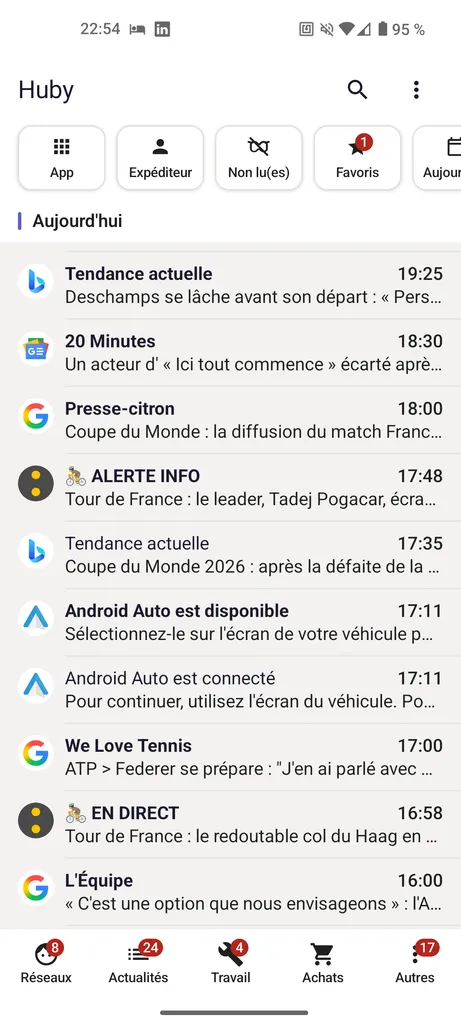
Leer una notificación
- Título en negrita = notificación no leída. El título vuelve a peso normal una vez leída.
- Icono a la izquierda = aplicación de origen.
- Estrella = notificación añadida a favoritos.
Interactuar con un elemento
| Gesto | Efecto |
|---|---|
| Toque | Marca como leído y abre la conversación/pantalla exacta en la app de origen (o la app en general si el enlace preciso ya no está disponible). |
| Deslizar a la izquierda | Archiva la notificación (se retira de la timeline). Aparece brevemente una opción "Deshacer" en la parte inferior de la pantalla. |
| Deslizar a la derecha | Añade o retira la notificación de tus favoritos. |
La dirección del deslizamiento (izquierda/derecha) pronto será configurable según tus preferencias. En desarrollo
Huby agrupa las notificaciones que llegan en ráfagas (por ejemplo varios mensajes del mismo grupo de WhatsApp) antes de mostrarlas, para evitar saturar la timeline. Un ligero retraso (menos de un segundo) es normal.
Barra de filtros
En la parte superior de la pantalla, dos botones que abren cada uno un menú desplegable.
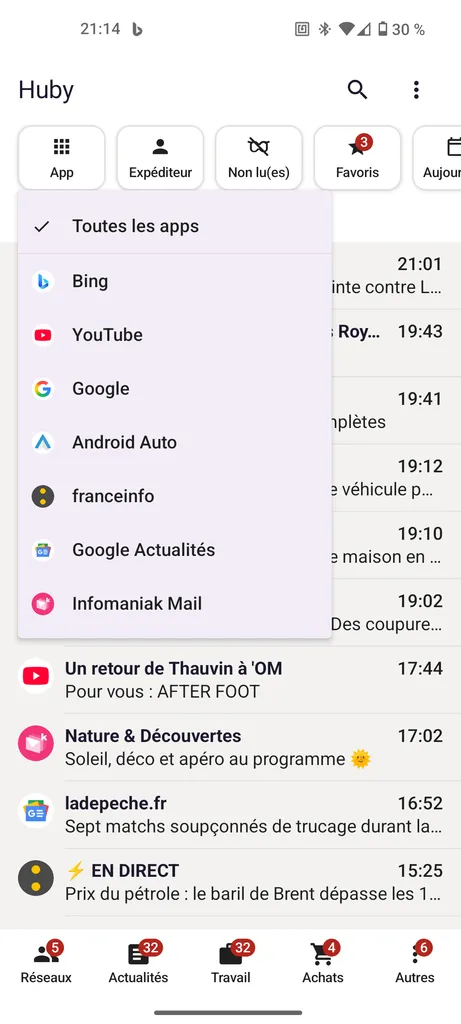
App
Lista de todas las aplicaciones que ya han enviado una notificación, con su icono. Selecciona una para ver solo sus notificaciones; tócala de nuevo para retirar el filtro.
Remitente
Lista de remitentes distintos detectados. Si has activado la coincidencia con contactos (ajustes), una misma persona aparece una sola vez aunque te escriba desde diferentes aplicaciones.
Otros filtros disponibles
Ver lo que está activo
En cuanto al menos un filtro está activo, aparece una línea bajo la barra, resumiendo los filtros aplicados. Toca esta línea para reiniciar todo con un solo gesto.
Barra de categorías
En la parte inferior de la pantalla, cinco botones para filtrar por tipo de aplicación.

Cada botón muestra una insignia indicando el número de notificaciones no leídas recibidas hoy para esa categoría. La insignia desaparece si no hay ninguna. Toca una categoría para filtrar, tócala de nuevo para retirar el filtro.
Cuatro de las cinco categorías son totalmente personalizables (nombre e icono) desde los ajustes — ver la sección Ajustes más abajo. La quinta, "Otros", permanece fija: es la red de seguridad que recoge cualquier aplicación aún sin clasificar.
Ajustes
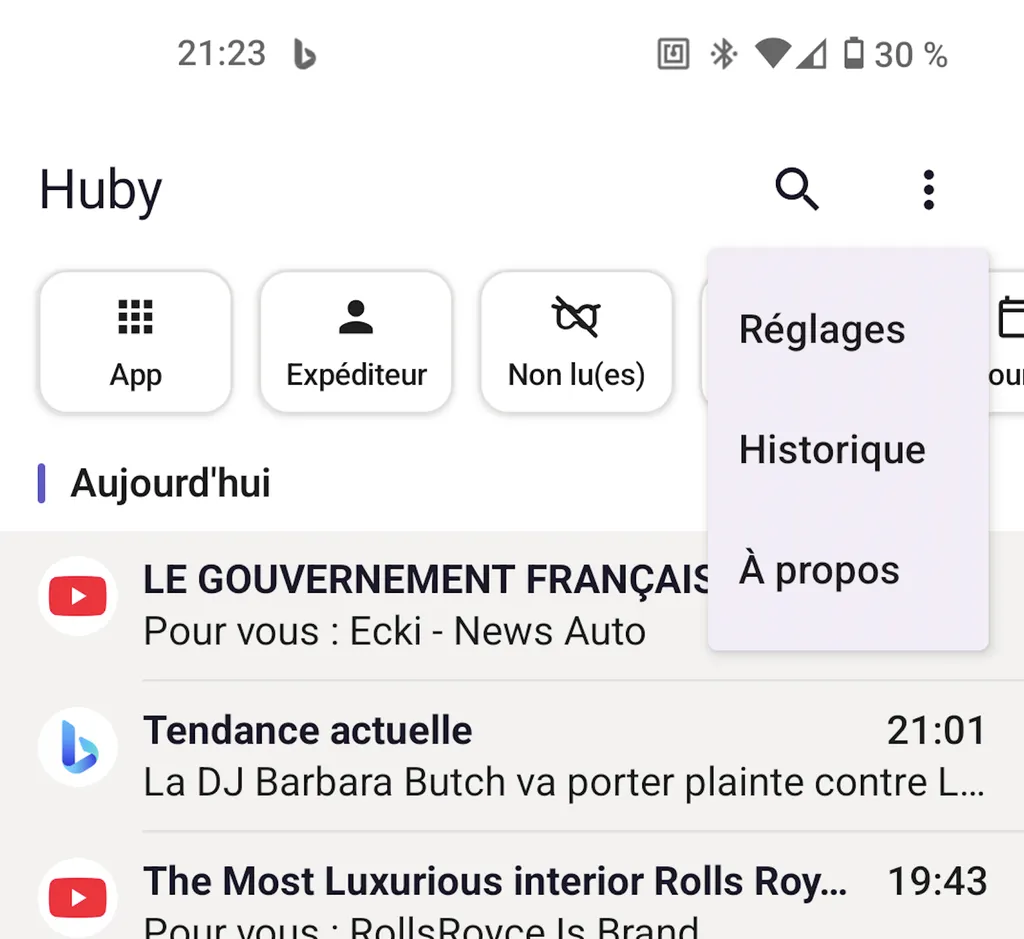
Accesibles mediante el menú ⋮ en la parte superior derecha de la pantalla principal.
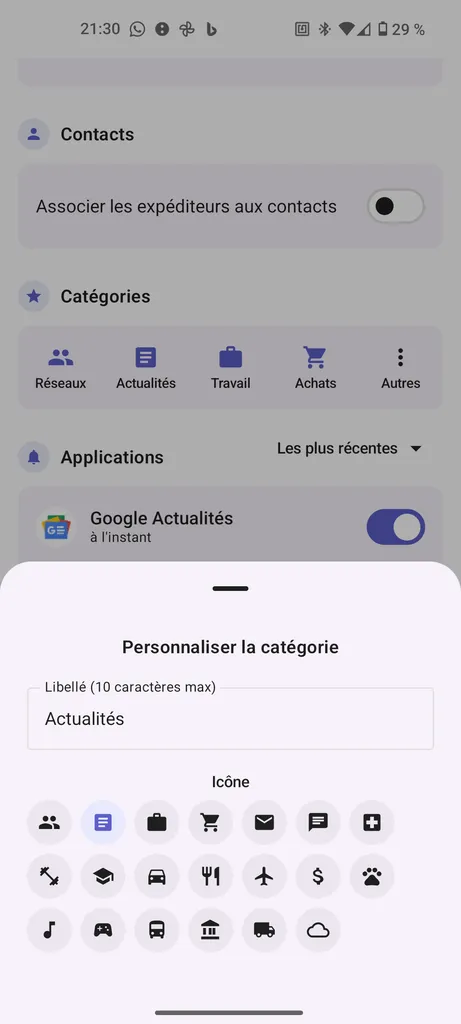
Personalización de categorías
Justo en la parte superior de la pantalla de Ajustes. Toca una categoría para darle un nombre (10 caracteres máximo) y elegir un icono de una selección dedicada. "Otros" permanece bloqueada, en la última posición.
Aplicaciones
Lista de todas las aplicaciones que ya han enviado notificaciones. Para cada una:
- Activar/desactivar — detiene completamente la captura de esa aplicación si se desactiva.
- Categoría asignada — elige a qué categoría pertenece esta aplicación.
Retención
Tiempo que se conservan las notificaciones en Huby antes de su eliminación automática.
Tema
Coincidencia con contactos
Desactivada por defecto. Una vez activada, Huby asocia los números/correos detectados en las notificaciones con tus contactos, para mostrar un nombre en lugar de un número bruto. Tu número o correo nunca se almacena en texto plano — solo el nombre resuelto.
Limpieza del cajón de notificaciones de Android En desarrollo
Controla si Huby también borra la notificación real del sistema una vez procesada en la app.
| Opción | Comportamiento |
|---|---|
| Desactivado (por defecto) | Huby nunca toca el cajón de Android — tus notificaciones del sistema permanecen intactas. |
| Al archivar | Cuando archivas (deslizar a la izquierda) en Huby, la notificación también desaparece del cajón de Android. |
| Al capturar | En cuanto una notificación aparece en Huby, desaparece inmediatamente del cajón de Android. |
Ciertas notificaciones (llamada en curso, reproducción de audio) nunca pueden ser borradas por ninguna app, incluida Huby — es una protección del sistema Android.
Historial
Una vista general de quién te notifica más.
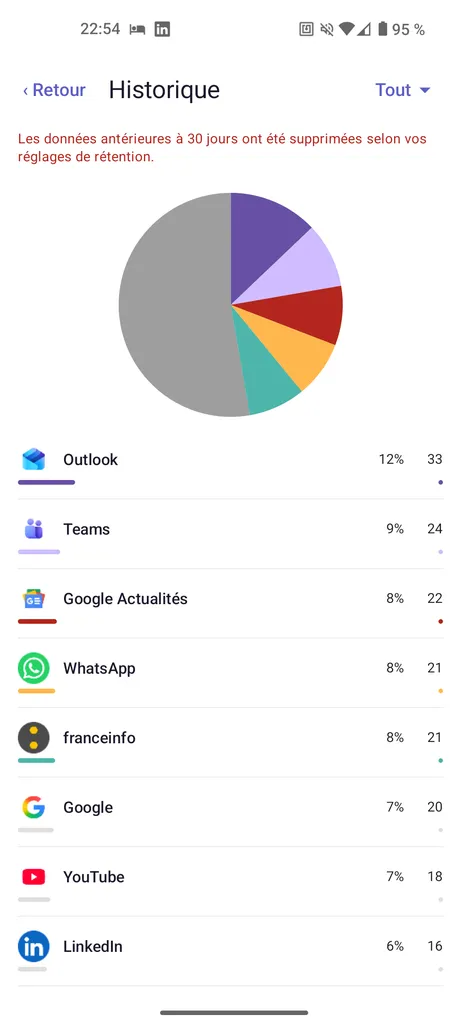
Un gráfico circular muestra tus 5 aplicaciones más activas, más una porción "Otros" que agrupa el resto. Debajo, la lista completa con porcentaje y barra de progreso para cada aplicación.
Elige el periodo en la parte superior derecha: Día, Semana, Mes en curso, Mes pasado, o Todo.
Si tu ajuste de retención es corto (7 días por ejemplo), los periodos más largos ("Mes pasado", "Todo") solo pueden mostrar lo que realmente queda en la base de datos — un mensaje te avisa si los datos ya han sido purgados.
Preguntas frecuentes
Reportar un bug o sugerencia
Tu opinión importa enormemente en esta etapa — no dudes, incluso para un detalle.
Lo que más ayuda
- El modelo de tu teléfono y su versión de Android
- Los pasos exactos para reproducir el problema
- Una captura de pantalla si es un problema visual