Guide d'utilisation de Huby
Ce guide décrit toutes les fonctionnalités et options personnalisables de Huby. Gardez-le sous la main pendant vos tests — et n'hésitez pas à me signaler tout ce qui vous semble confus ou cassé.
Prise en main
Trois autorisations à accepter au premier lancement, rien de plus.
1. Accès aux notifications
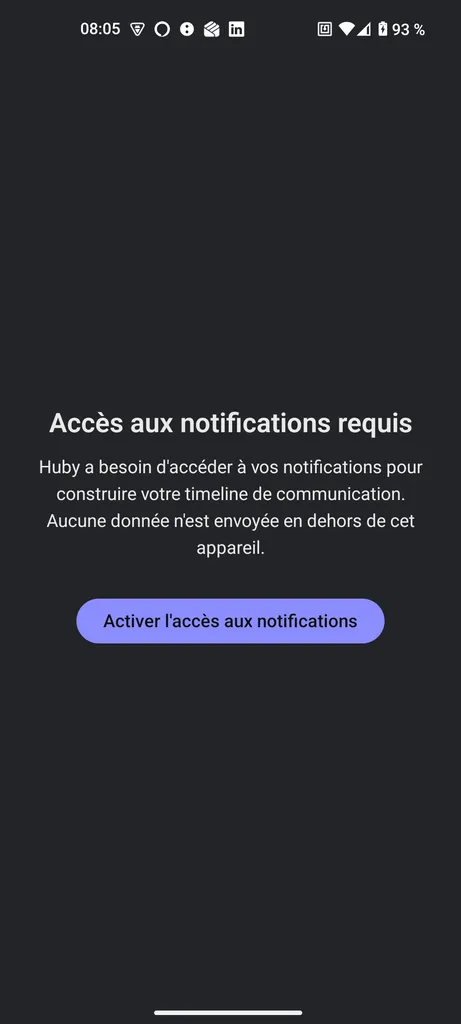
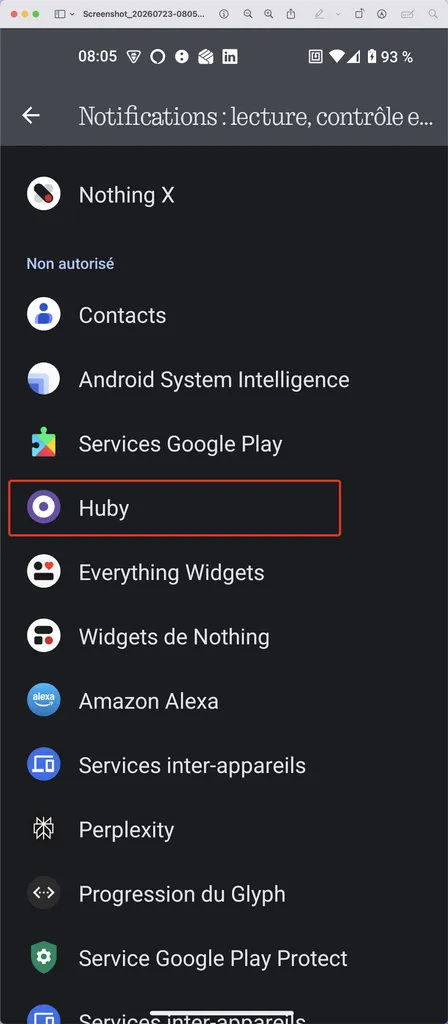
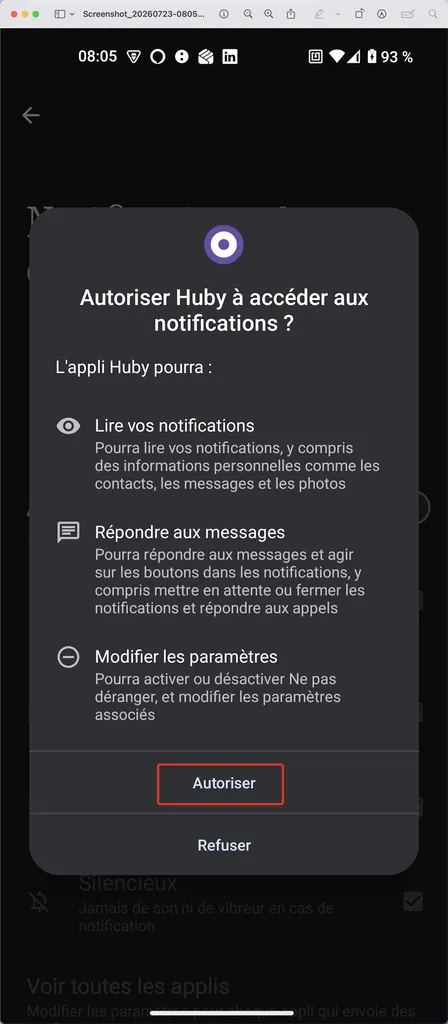
Au premier lancement, Huby vous redirige vers les réglages système Android pour activer l'accès aux notifications. C'est indispensable : sans cette autorisation, Huby ne peut rien capturer.
2. Optimisation de la batterie
Étape recommandée (mais non obligatoire) : exclure Huby de l'optimisation de batterie de votre téléphone, pour que la capture des notifications continue de fonctionner même quand l'app est en arrière-plan depuis longtemps.
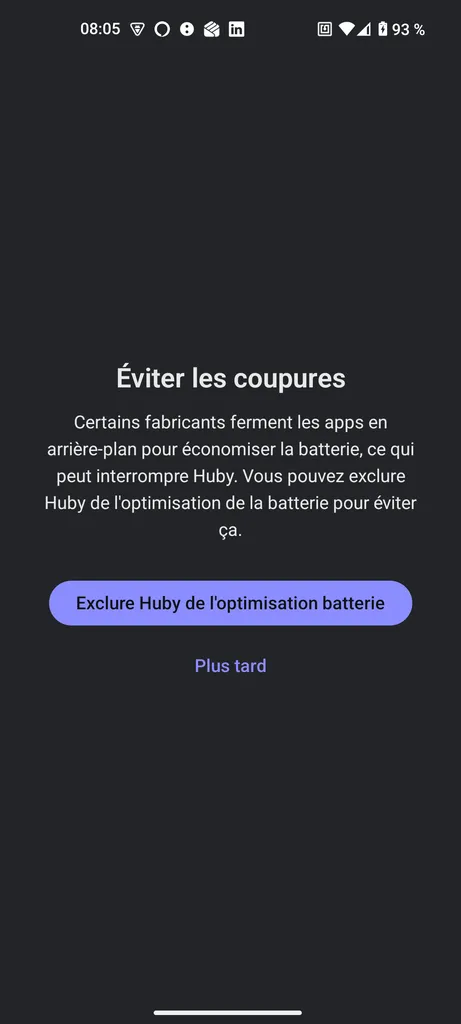
Sur certains téléphones (Xiaomi, Huawei, certains Samsung), la gestion de batterie est particulièrement agressive. Si vous remarquez que Huby cesse de capturer après une longue période sans usage, un redémarrage de l'app suffit généralement à relancer la capture.
3. Correspondance avec les contacts (facultatif)
Désactivée par défaut. Si vous l'activez plus tard dans les réglages, Android vous demandera l'accès à vos contacts à ce moment précis — jamais avant.
Écran principal — la timeline
Toutes vos notifications, dans l'ordre chronologique, au même endroit.
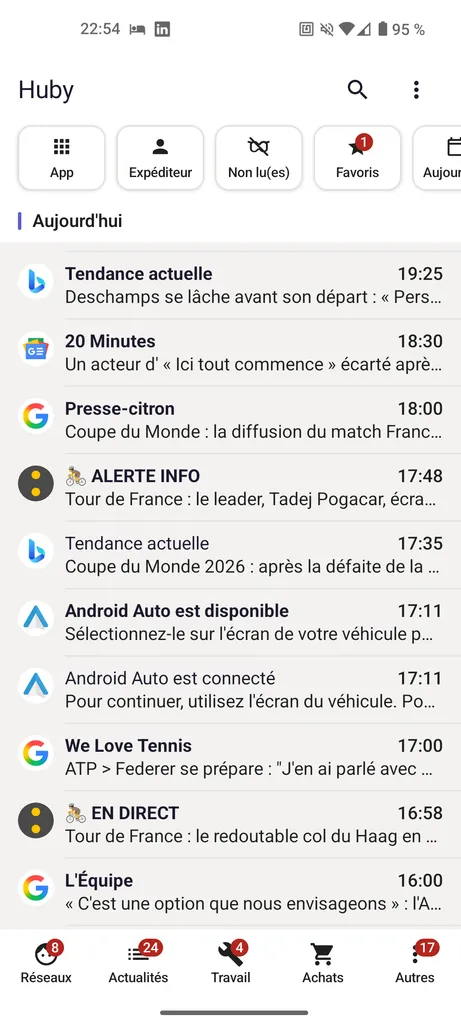
Lire une notification
- Titre en gras = notification non lue. Le titre repasse en poids normal une fois lue.
- Icône à gauche = application source.
- Étoile = notification mise en favori.
Interagir avec un item
| Geste | Effet |
|---|---|
| Tap | Marque comme lu et ouvre la conversation/écran exact dans l'application source (ou l'app en général si l'ouverture précise n'est plus disponible). |
| Glisser à gauche | Archive la notification (retirée de la timeline). Une option "Annuler" apparaît brièvement en bas de l'écran. |
| Glisser à droite | Ajoute ou retire la notification de vos favoris. |
Le sens de glissement (gauche/droite) sera bientôt paramétrable selon vos préférences. En développement
Huby regroupe les notifications qui arrivent en rafale (par exemple plusieurs messages d'un même groupe WhatsApp) avant de les afficher, pour éviter de surcharger la timeline. Un très léger délai (moins d'une seconde) est normal.
Barre de filtres
En haut de l'écran, deux boutons qui ouvrent chacun un menu déroulant.
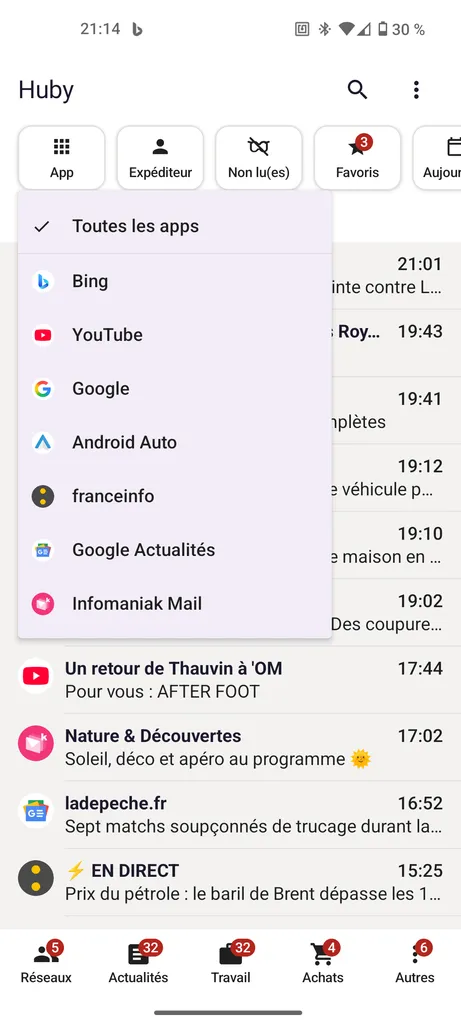
App
Liste de toutes les applications ayant déjà envoyé une notification, avec leur icône. Sélectionnez-en une pour ne voir que ses notifications ; touchez-la à nouveau pour retirer le filtre.
Expéditeur
Liste des expéditeurs distincts détectés. Si vous avez activé la correspondance avec les contacts (réglages), une même personne apparaît une seule fois même si elle vous écrit depuis plusieurs applications différentes.
Autres filtres disponibles
Voir ce qui est actif
Dès qu'au moins un filtre est actif, une ligne apparaît sous la barre, résumant les filtres appliqués. Touchez cette ligne pour tout réinitialiser en un geste.
Barre de catégories
En bas de l'écran, cinq boutons pour filtrer par type d'application.

Chaque bouton affiche un badge indiquant le nombre de notifications non lues reçues aujourd'hui pour cette catégorie. Le badge disparaît s'il n'y en a aucune. Touchez une catégorie pour filtrer, touchez-la à nouveau pour retirer le filtre.
Quatre des cinq catégories sont entièrement personnalisables (nom et icône) depuis les réglages — voir la section Réglages ci-dessous. La cinquième, "Autres", reste fixe : c'est le filet de sécurité qui recueille toute application non encore classée.
Réglages
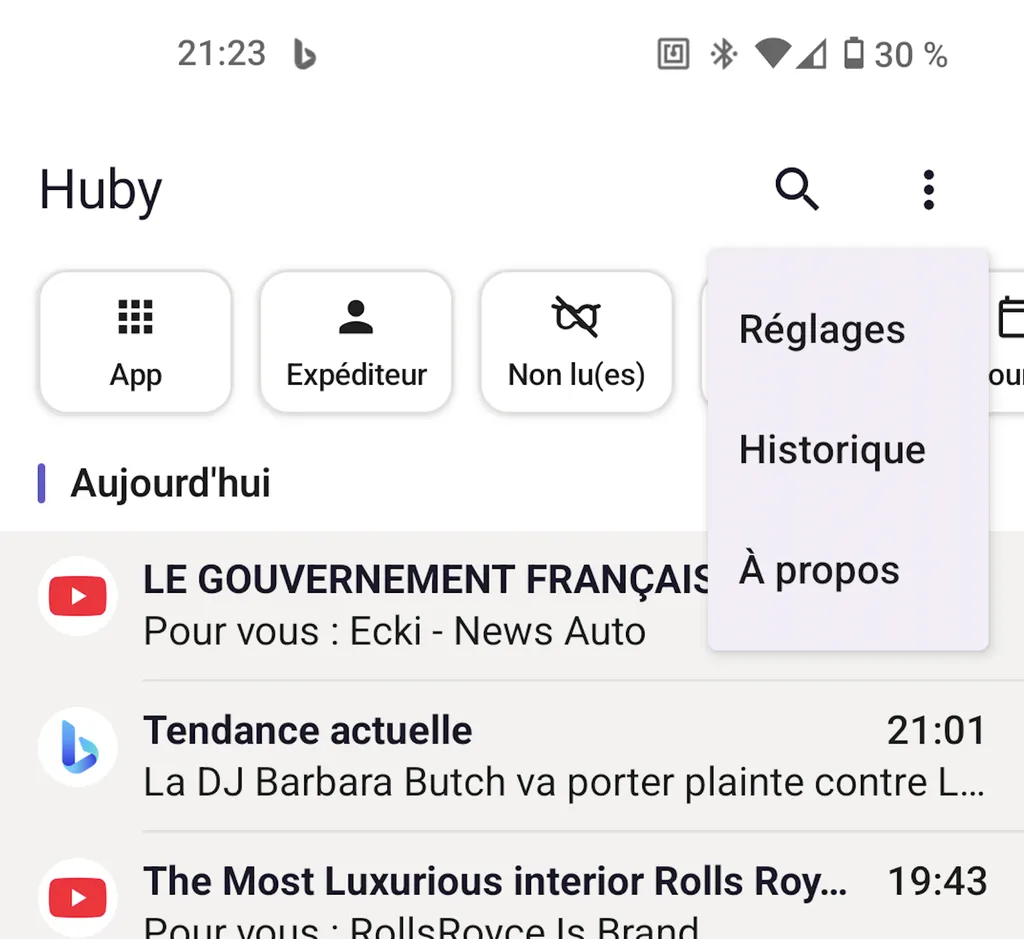
Accessibles via le menu ⋮ en haut à droite de l'écran principal.
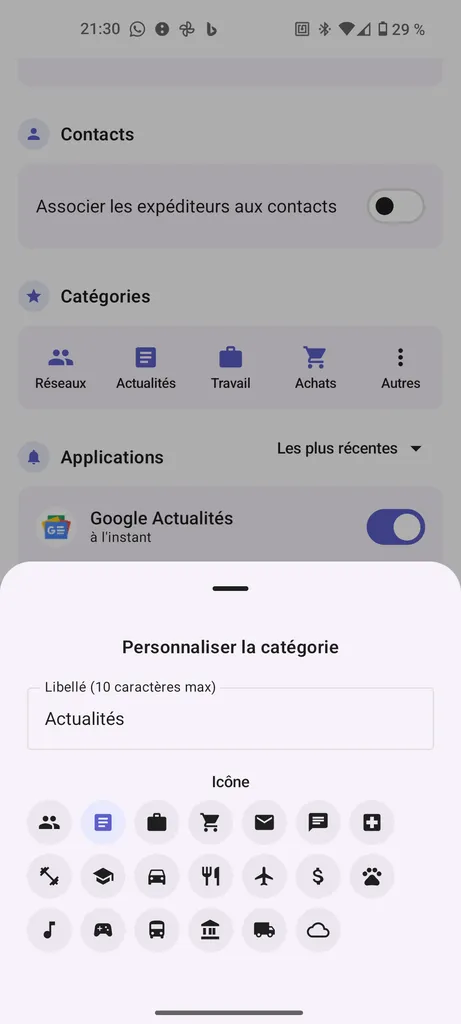
Personnalisation des catégories
Tout en haut de l'écran Réglages. Touchez une catégorie pour lui donner un nom (10 caractères maximum) et choisir une icône parmi une sélection dédiée. "Autres" reste verrouillée, en dernière position.
Applications
Liste de toutes les applications ayant déjà notifié. Pour chacune :
- Activer/désactiver — arrête complètement la capture de cette application si désactivée.
- Catégorie assignée — choisissez à quelle catégorie cette application appartient.
Rétention
Durée de conservation des notifications dans Huby avant suppression automatique.
Thème
Correspondance avec les contacts
Désactivée par défaut. Une fois activée, Huby associe les numéros/emails détectés dans les notifications à vos contacts, pour afficher un nom plutôt qu'un numéro brut. Votre numéro ou email n'est jamais stocké en clair — seul le nom résolu l'est.
Suppression du tiroir de notifications Android En développement
Contrôle si Huby efface aussi la vraie notification système une fois traitée dans l'app.
| Option | Comportement |
|---|---|
| Désactivé (défaut) | Huby ne touche jamais au tiroir Android — vos notifications système restent intactes. |
| À l'archivage | Quand vous archivez (glisser à gauche) dans Huby, la notification disparaît aussi du tiroir Android. |
| À la capture | Dès qu'une notification apparaît dans Huby, elle disparaît immédiatement du tiroir Android. |
Certaines notifications (appel en cours, lecture audio) ne peuvent jamais être effacées par aucune app, Huby y compris — c'est une protection du système Android.
Historique
Un aperçu visuel de qui vous notifie le plus.
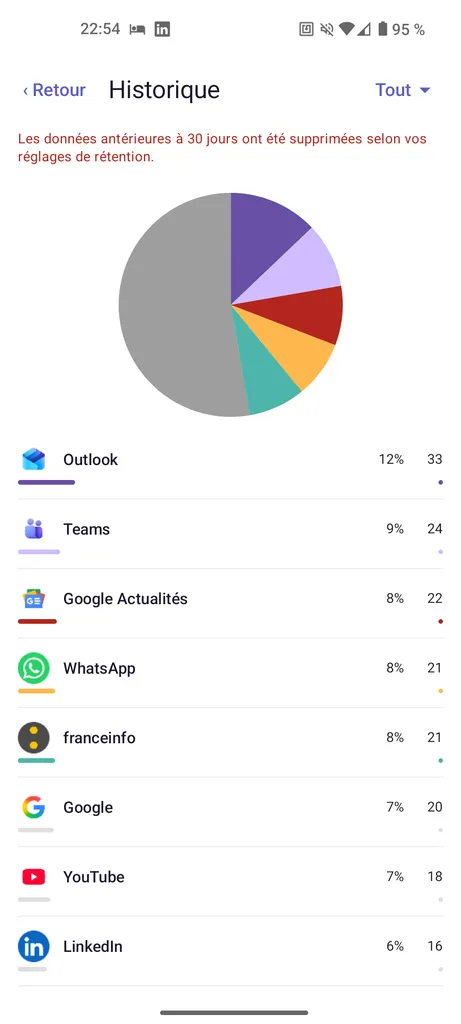
Un camembert affiche vos 5 applications les plus actives, plus une part "Autres" regroupant le reste. En dessous, la liste complète avec pourcentage et barre de progression pour chaque application.
Choisissez la période en haut à droite : Jour, Semaine, Mois en cours, Mois dernier, ou Tout.
Si votre réglage de rétention est court (7 jours par exemple), les périodes plus longues ("Mois dernier", "Tout") ne peuvent afficher que ce qui reste réellement en base — un message vous prévient si des données ont déjà été purgées.
Questions fréquentes
Remonter un bug ou une suggestion
Votre retour compte énormément à ce stade — n'hésitez pas, même pour un détail.
Ce qui aide le plus
- Le modèle de votre téléphone et sa version d'Android
- Les étapes précises pour reproduire le souci
- Une capture d'écran si c'est un problème visuel